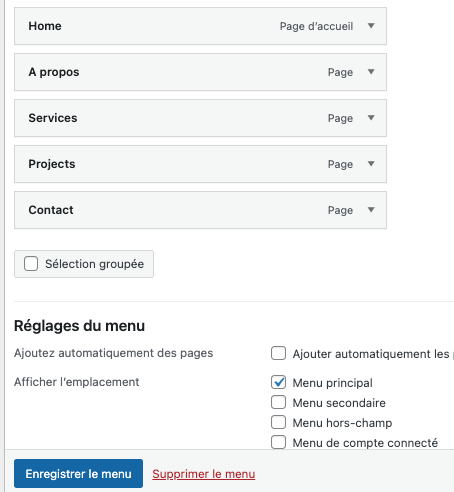
Modifier le menu #
Pour accéder à la page permettant de modifier l’ordre d’affichage des éléments du menu selon ou vous vous trouvez:
1) Depuis la page « Mon compte » cliquez sur le bouton « réglages »:

2) Depuis Votre site internet (si connecté), survolez en haut à gauche le nom de votre site et cliquez sur « Tableau de bord »

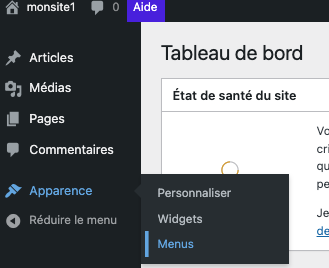
3) Si vous vous trouvez déjà dans la zone Admin, survolez le menu à gauche « Apparence » et cliquez sur « Menus »
Menu: modifier l’ordre d’affichage #
Une fois sur la page menu, sélectionnez dans le menu déroulant le menu principal « Primary Menu (Menu principal) » et cliquez sur « sélectionner »

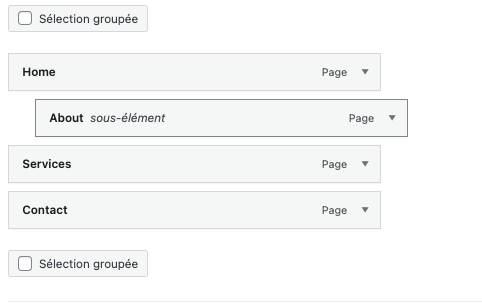
Ensuite, juste en dessous vous pouvez cliquer sur le point de menu que vous souhaitez déplacer en cliquant sur le lien et en le déplaçant avec votre souris:
Renommer une page dans le menu #
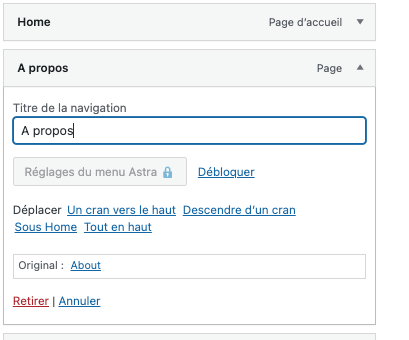
Sur la même page vous pouvez modifier le nom d’une page dans le menu en cliquant sur l’icon flèche à droite du nom de la page, vous pouvez ensuite éditer le nom de la page dans le champs (voir ci-dessous).
Supprimer une page dans le menu #
Sur la même page vous pouvez supprimer une page dans le menu en cliquant sur l’icon flèche à droite du nom « page », ensuite comme sur l’image cliquer sur le lien rouge « Retirer »
Ajouter une page dans le menu #
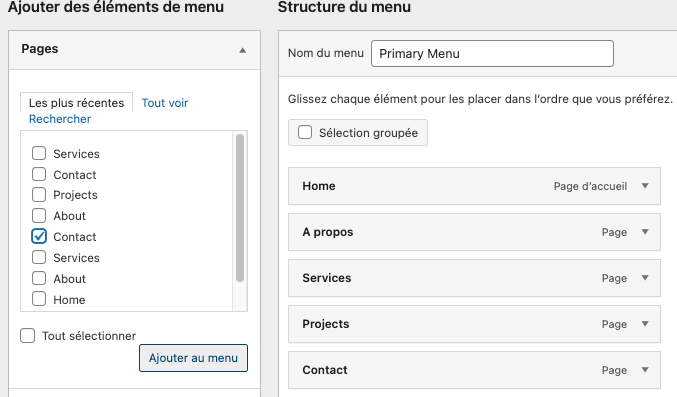
Sur la même page vous pouvez ajouter une page au menu. Si la page a été créé elle sera disponible et visible dans la liste des pages, dans la liste des pages à gauche, sélectionnez la ou les pages à ajouter et cliquez sur le bouton « Ajouter au menu »
Finalement après vos modification n’oubliez pas d’enregistrer les modifications en cliquant sur le bouton bleu en bas de la page « Enregistrer le menu »